
Langkah-langkah mengarsip foto :
- Filter foto. Pilih yang terbaik. Pemilihan dilakukan di laptop/PC.
- Buat folder baru untuk menyimpan foto. Beri nama *Nama Acara, Tempat dan Waktu* misalnya Perpisahan_Hotel Sahid_27042018.
- Copy paste dari memory card ke media penyimpanan.
- Lakukan filter foto yang terbaik dari yang terbaik, sekali lagi.
Langkah - langkahnya :
- Buka email dengan menggunakan account gmail. Masukkan email dan pasword.
- Setelah tampil halaman atau inbox email. Pilih email dari teman yang berisi link sharing file tersebut. Lihat Gbr.1.
- Buka email tersebut yang berisi link. Lihat Gbr.2.
- Klik tombol "Buka", sehingga tampil seperti yang ditunjukkan pada Gbr.3.
- File yang dishare sudah bisa dibaca atau di download.
- Jika ingin mendownload klik pada bagian tanda panah yang diberi lingkar merah pada Gbr.4.
 |
| Gbr.1. |
 |
| Gbr.2. |
 |
| Gbr.3. |
 |
| Gbr.4. |
Rabu, 11 Maret 2015
Sebutir Debu
Jika pada suatu saat pernah menemui kesulitan dalam berbagi file dan file tersebut disimpan di media penyimpanan seperti Google Drive. Saat ini akan dijelaskan caranya membagi file atau sharing file melalui Google Drive. Sebelumnya pastikan sudah mempunyai account google sehingga bisa menggunakan media penyimpanan online Google Drive. Jika belum buatlah terlebih dahulu.
Dalam hal ini saya menganggap pembaca memiliki account gmail.
Berikut langkah-langkahnya :
- Login ke http://drive.google.com dengan menggunakan account dan password (email gmail).
- Setelah login akan tampil seperti yang ditunjukkan pada Gbr. 1. Halaman Menu Google Drive tampil.
- Pilih pada bagian My Drive atau Drive Saya, pilih nama file yang akan dibagikan ke teman anda. Lihat Gbr.1.
- Pilih pada bagian pojok kanan atas gambar orang, untuk menambahkan siapa yang akan dibagi file. Pada Gbr.1 ditunjukkan dengan tanda panah merah.
- Tampil form untuk memasukkan alamat email yang akan dibagikan filenya. Lihat Gbr.2.
- Masukkan alamat email teman anda yang ingin anda bagikan file.
- Klik tombol kirim. Lihat Gbr.2
- Setelah itu akan masuk pada form yang berisi tautan atau link yang nantinya dapat digunakan untuk mendownload file yang dibagikan tadi. Lihat Gbr.3,
- Copy link tersebut dan berikan ke temanmu melalui email temanmu.
- Aktifkan pada bagian halaman "Berbagi Tautan", dipilih pada bagian "Aktif", bahwa siapa yang memiliki link tersebut bisa menggunakannya untuk mendownload file. Lihat Gbr.4.
- Buka email yang dikirimin link tersebut dan klik maka file yang dishare bisa di download.
 |
| Gbr.1. |
 |
| Gbr.2. |
 |
| Gbr.3. |
 |
| Gbr.4. |
 |
| Gbr.5. |
Pernah tidak mendapati link yang panjang dan susah untuk mengingatnya atau membagikannya ke orang lain? Pasti pernah kan? Kali ini saya akan membantu untuk menyederhanakan link yang panjang dengan menggunakan fasilitas yang diberikan di tinyurl.com. Yuk simak dan praktikkan :
- Buka halaman web yang ingin anda copy alamat urlnya ke teman anda. Misalnya : http://segorespena.blogspot.com/search?updated-min=2011-01-01T00:00:00%2B07:00&updated-max=2012-01-01T00:00:00%2B07:00&max-results=2&zx=e56b81843f9b52d5
- Buka http://tinyurl.com/
- Masukkan link tersebut pada poin 1 ke http://tinyurl.com/. Lihat Gbr.1.
- Masukkan nama link yang mudah anda ingat untuk menyederhanakan link yang panjang tersebut pada form yang tersedia. Lihat Gbr.1.
- Klik tombol MakeTINYURL.
- Maka link yang lebih sederhana sudah jadi. Lihat Gbr.2.
- Copy link yang baru dan masukkan di browser. Maka halaman web yang dikehendaki akan tampil. Atau jika ingin memberikan ke teman, copy saja tinylink yang sudah dibuat tadi.
 |
| Gbr.1. Form membuat tinyurl |
 |
| Gbr.2. Hasil link yang sudah dibuat |
Mudah sekali kan caranya?
Selamat mencoba.
Selasa, 10 Maret 2015
Sebutir Debu
Saat ini jika kita mau chatting whatsapp tidak harus selalu megang hp lhooo.... chatting whatsapp bisa dilakukan lewat laptop kamu atau PC. Mau tau caranya? yuk ikuti langkah-langkah berikut ini :
- Update aplikasi WhatsApp di playstore.
- Restart hp yang telah diupdate WA nya.
- Instal Browser Chrome jika di laptop atau PC -mu belum terinstal Chrome.
- Buka WhatsApp di hp di bagian menu WhatsApp.
- Geser dari atas ke bawah sampai didapati tambahan menu baru yaitu "WhatsApp Web". Klik atau pilih pada bagian tulisan "WhatsApp Web".
- Tampil Scanner Barcode.
- Buka alamat url berikut ini pada browser Chrome : https//web.whatsapp.com/
- Arahkan hp ke barcode yang tampak di laptop atau PC, seperti Scan Barcode. Lihat Gbr.1. Hingga di layar laptop muncul daftar WhatsApp-mu dan di hap terasa ada getaran yang menandakan bahwa terjadi proses sinkronisasi. *Pastikan jaringan hp dan laptopmu lancar.
- Jika proses sinkronisasi telah berhasil maka di laptop akan tampak daftar kontak yang kamu gunakan untuk ber-WhatsApp.Lihat Gbr.2 dan 3.
- Silakan menikmati berchatting WhatsApp melalui laptop, tanpa harus memegang hp.
- Jika dirasa sudah cukup maka lakukan logout setiap akan memutuskan sinkronisasi. Pilih Logout yang nampak di layar. Lihat Gbr. 5.
- Setiap kali ingin chatting via "WhatsApp Web", lakukan proses scan barcode seperti langkah diatas tadi.
 |
| Gbr. 1. Bar code yang akan di scan |
 |
| Gbr. 2. Tampilan saat sudah tersinkronisasi |
 |
| Gbr.3. Daftar kontak WhatsApp nampak di laptop atau PC |
 |
| Gbr. 4. Chatting via Web WhatsApp |
 |
| Gbr. 5. Logout sebelum meninggalkan laptop/PC |
Selamat mencoba semoga berhasil ya.... :)
Selasa, 10 Maret 2015
Sebutir Debu
Jika suatu saat kamu dihadapkan pada suatu tugas atau pekerjaan yang mengharuskan anda mengupload sebuah file berformat pdf, namun ternyata file tersebut tidak bisa diupload karena ukuran file atau file sizenya melebihi yang diharapkan, lalu apa yang kamu lakukan?
Yaaa... benar sekali. Melakukan resize file tersebut atau memperkecil ukuran file tersebut agar dapat diupload. Nah, setelah pada artikel sebelumnya kita belajar tentang menyetting agar hasil scan dokumen berupa file pdf , kali ini kita akan belajar cara meresize file berformat pdf.
Software yang penulis gunakan adalah ORPALIS PDF reducer free.
Berikut langkah-langkahnya :
- Download software ORPALIS PDF reducer free.
- Instal software tersebut. *Sudah bisa kan caranya instal. Tinggal double klik saja dan ikuti langkah selanjutnya.
- Setelah program tersebut selesai diinstal, sekarang saatnya digunakan.
- Double klik pada shortcut ORPALIS PDF reducer free.
- Setelah tampil jendela ORPALIS PDF reducer free, cari lokasi file pdf yang akan diresize. Dalam hal ini file pdf yang akan diresize disimpan dalam satu folder. Sehingga proses resize dapat dilakukan pada lebih dari satu atau banyak file pdf
Selasa, 10 Maret 2015
Sebutir Debu
Pada suatu kesempatan, saya dihadapkan pada sebuah pekerjaan yang mengharuskan saya mengupload hasil scan suatu dokumen dalam bentuk pdf. Kebiasaan yang dilakukan kalau hasil scan pasti berupa file image (jpeg, png, dsb). Nah, yang pertama yang saya lakukan adalah mengubah settingan hasil scan pada scanner agar berupa file pdf. Caranya sangat gampang sekali. Dalam hal ini saya menggunakan scanner yang include di printer Epson L210.
Cara menyetting hasil scan agar tersimpan berupa file pdf :
- Setelah software atau program Scan terinstal di laptop atau PC-mu, jalankan program itu dengan melakukakan double klik.
- Akan tampil jendela EPSON Scan, pada bagian Mode pilih Home Mode.
- Klik pada bagian File Save Settings, akan tampil jendela File Save Settings.
- Pada bagian Image Format, pada bagian Type, pilih tipe file hasil scan yang akan disimpan. Dalam hal ini kita memilih : Pdf.
- Tekan tombol OK.
Maka settingan hasil scan file berupa file pdf sudah selesai.
Sekarang coba praktekkan melakukan scan pada sebuah dokumen, dan pada saat menyimpan perhatikan bahwa file hasil scan akan berupa file pdf. ***
Selamat mencoba.
Senin, 8 Desember 2014
Sebutir Debu
Pernah saya mendapati saat mengunakan printer, hasil print out file nampak terdapat garis-garis putih atau hasil print out dengan warna tinta yang tidak merata. Ada bagian yang putih, ada bagian yang nampak jelas berwarna hitam.
Tenang, jangan khawatir. Lakukan Head Cleaning pada printermu.
Berikut langkah-langkahnya :
- Buka file yang akan di print.
- Pilih "Print". Caranya : pada tombol Office Botton pilih Print.
- Pada jendela Print, pilih tombol Properties.
- Pada jendela Properties, pilih tab Maintenance
- Pilih Head Cleaning.
- Klik Start.
Tunggu proses Head Cleaning sampe selesai.
Tekan Tombol Finish jika sudah selesai proses.
Demikian proses Head Cleaning selesai. Cobalah untuk mencetak sebuah file.
Hasilnya pasti sudah lebih baik dari sebelumnya.
:) Semoga bermanfaat :)
Senin, 8 Desember 2014
Sebutir Debu
Awalnya karena saya membutuhkan aplikasi android untuk catatan yang bisa memuat banyak karakter yang bisa terhubung secara online atau melakukan sinkronisasi dengan aplikasi yang sama, sehingga dapat digunakan baik di gadget maupun PC dimanapun berada. Selain bisa digunakan untuk mencatat juga bisa digunakan untuk backup catatan dengan fasilitas cloud sync. Layanan online yang dapat digunakan untuk backup antara lain email, blog, social media, situs, penyimpanan online.
Kelebihan dan Kekurangan mem-backup catatan di layanan online:
Kelebihan :
- Akses yang fleksibel menuju catatan, bisa di akses oleh berbagai perangkat gadget yang dimiliki seperti komputer, tablet maupun smartphone.
- Tidak khawatir akan rusak / kehilangan ponsel karena data pada catatan masih tersimpan aman.
- Jika mau ganti ponsel baru dengan kartu memori yang baru pula tak perlu lagi repot² melakukan transfer file catatan dari perangkat lama ke perangkat baru, cukup akses dari perangkat baru catatan-catatan yang tersimpan di layanan backup online tersebut.
Aplikasi catatan yang menawarkan layanan cloud sync dimana layanan backup online tidak lagi dilakukan secara manual, namun setelah selesai mencatat secara bersamaan, artinya saat sedang membuat catatan saat itu pula terjadi sinkronisasi antara catatan yang sedang ditulis dengan backup yang tersimpan di penyimpanan cloud online jadi begitu kita selesai mencatat selesai juga backupnya di penyimpanan online. Syarat itu tadi ponsel yang digunakan untuk mencatat harus terhubung dengan internet.
Gnotes adalah salah satu aplikasi catatan terbaik untuk android karena memiliki fitur yang lengkap yang tidak dimiliki aplikasi catatan lainnnya. Gnotes memiliki 5 jenis catatan yang terdiri dari text note, voice note, pic note, handwriting dan paint. Semua catatan bisa ditata agar teratur dengan kemampuan drag and drop antar catatan atau folder (notebook style). fitur-fitur lainnya seperti :
- Undo/redo text and action.
- Menyisipkan data jam / tanggal waktu pembuatan catatan ke dalam catatan hanya dengan satu klik.
- Tampilan yang bisa di custom dengan mode daftar (list) atau thumbnail dan urutan catatan bisa di sortir berdasarkan waktu pembuatan, terakhir diedit dan abjad.
- Proteksi dengan PIN atau pola.
- Search note, send note (share), create checklist, reminder, Pin/stick single note to widget homescreen.
Untuk urusan backup dan sync, Gnotes memberikan 3 pilihan yang bisa digunakan salah satunya atau ketiga-tiganya sekaligus :
- Backup to SD card, tak perlu login atau membuat akun dulu hanya untuk membuat cadangan di kartu memori eksternal. Begitu instal aplikasinya Gnotes sudah bisa digunakan gratis.
- Cloud sync, Untuk membuat catatan bisa tersinkronisasi dengan layanan penyimpanan awannya maka kita harus mendaftar dan login dulu dengan akun Gnotes dan semua catatan yang tersimpan bisa diakses di berbagai macam perangkat yang terinstal aplikasi gnotes atau via web di http://gnotes.me
- Sync with Gmail, Sejatinya fitur sync with gmail adalah mengirimkan catatan yang telah kita buat ke gmail secara otomatis caranya gampang tinggal buka aplikasi gnotes untuk pertama kalinya – masuk ke setting – account – pilih sign in with e-mail – izinkan Gnotes untuk membuat satu folder dan mengirim catatan² ke dalam folder tersebut selesai. nantinya semua catatan yang telah dibuat akan tersinkronisasi dengan satu folder/label di gmail bernama “notes”.
Begitu pun sebaliknya kita bisa menambah catatan Gnotes melalui gmail caranya tinggal kirim email ke alamat email kita sendiri, setelah email masuk ubah labelnya dari “inbox” ke label “notes”.
source : http://ciekek.wordpress.com/
Kamis, 25 September 2014
Sebutir Debu
Cara menghilangkan tanggal saat "nge-print" di Power Point
1 komentar Diposting oleh Segores Pena di 09.50Berikut ini cara menghilangkan tanggal pada saat nge-print file power point yang tanggalnya nampak pada saat di print preview :
- Buka file power point.
- Klik tombol office botton > print > print preview. (Perhatikan pada bagian atas pasti masih ada tampilan tanggal > ini yang akan kita hilangkan saat nge-print).
- Klik tombol Close (X), Keluar dari print preview.
- Pilih tab View > Handout Master.
- Perhatikan bagian header tampil tanggal. Klik bagian Date. dan Delete.
- Jika sudah, kembali ke print preview.
- Lalu Print > maka tanggal yang ada dalam halaman dokumen sudah tidak ada lagi.
Kamis, 25 September 2014
Sebutir Debu
Sebutir Debu
Cara mencetak / print dokumen dalam format buku (pada Ms. Word 2007) :
- Buka program Ms. Word. 2007
- Pilih menu bar >> Page Layout >> Margins >> Custom margin. Jendela Page Setup terbuka.
- Pada jendela Page Setup, pada tab Margins lihat pada bagian Pages >> pada bagian Multiple Pages >> pilih Book Fold (secara default biasanya pilihannya Normal).
- Sesuaikan juga untuk jenis kertas yang digunakan F4/A4, pada tab atas Paper>>Paper size>>pilih sesuai dengan kebutuhan.
- Atur posisi kertas menjadi Portrait atau Landscape pada tab Margin>>Orientation. Klik OK.
- Tampilan halaman Book Fold, terlihat seperti tampilan biasa namun terdiri dua halaman tersebut masih berada dalam satu halaman kertas.
- Tambahkan halaman pada setiap lembar dengan menu bar >> Insert >> Page Number (pilih letak akan meletakkan posisi nomor halaman).
- Cara mencetak/print dokumen. Pada dasarnya print untuk format Book Fold sama seperti print biasanya. Pilih menu Print >> Properties >> pilih jenis kertas yang akan diprint pada bagian>> Document size >> centang pada bagian duplex printing / 2-sided printing. >> klik OK.
- Duplex Printing adalah untuk mencetak halaman pada bagian depan dan belakang kertas. Karena pencetakan untuk buku biasanya bolak-balik (*halaman 1 di depan dan halaman 2 di belakang). *Jika ada 8 halaman maka printer akan mencetak hanya 4 halaman saja, dan sisanya 4 halaman berikutnya untuk bagian belakang. Jadi jika sudah mencetak 4 halaman depan/pertama, printer akan berhenti secara otomatis untuk memberikan waktu supaya kita bisa membalikkan kertas untuk mencetak 4 halaman terakhir pada bagian belakang kertas. Duplex printing, sama dengan double side printing atau 2 sided printing.
- Jika sudah setengah buku maka printer akan otomatis berhenti agar kita bisa membalikkan kertas.
Referensi :
Yk,, 7 Juli 2014
Sebutir Debu
Langkah-langkah dalam
mencetak amplop kop :
- Buka Ms. Word, versi 2007.
- Klik tab Page Layout >> Size, pilih jenis kertas amplop yaitu pilih Envelope DL (sesuaikan dengan ukuran amplop yang akan dicetak, pada contoh ini ukuran 11cm x 22cm-amplop besar). Lihat gambar 1.
- Buat format kertas mendatar/landscape. Klik tab Page Layout >> Orientation pilih yang Landscape. Lihat gambar 2.
- Tampilan settingan amplop sudah terlihat di layar Ms. Word. Lihat gambar 3.
- Klik dua kali(double klik) di area atas amplop yang kosong, hingga garis putus-putus Header muncul. Lihat gambar 4.
- Tuliskan KOP/Header amplop pada area Header.
- Tuliskan nomor, lampiran, dan hal surat serta tujuan surat. Lihat gambar 5.
- Amplop siap untuk di print. Dalam mencetak amplop, perhatikan posisi amplop agar tidak terbalik. Pada printer epson L210, amplop pada posisi berdiri, bagian depan amplop (bagian yang mulus) menghadap ke depan/kita, dengan bagian yang ada perekatnya/lemnya di bagian belakang sebelah kiri kita.
 |
| gambar 1. |
 |
| gambar 2. |
 |
| gambar 3 |
 |
| gambar 4 |
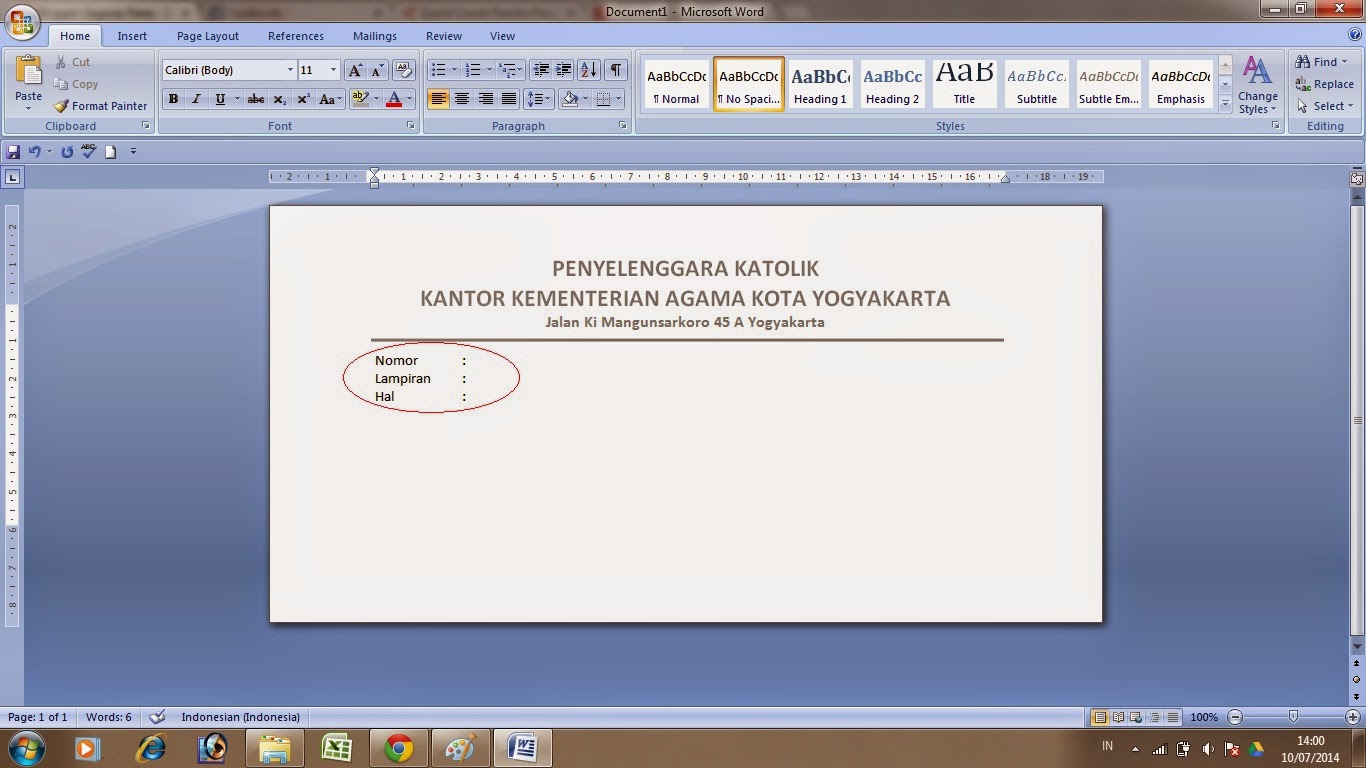 |
| gambar 5 |
Saat akan print amplop lakukan setting kertas yang akan digunakan dengan setting sesuai ukuran amplopnya. Lihat gambar dibawah ini :
 |
| gambar 6 |
Referensi : http://melangkahdenganhati.blogspot.com/2012/10/membuat-dan-mencetak-amplop-kop-di.html
Gara Katolik, 7 Juli 2014
Sebutir Debu
Cara mematikan Auto Update pada Android :
1. Masuk ke google play store.
2. Setelah masuk, tekan menu pilihan, lalu pililh "settings".
3. Setelah itu hilangkan centang pada notifikasi seperti pada gambar berikut :

4. Selanjutnya pilih Auto-Update apps.

5. Langkah terakhir, setelah itu pilih pada bagian "Do not auto-update apps", seperti pada gambar :

Demikianlah langkah-langkah menonaktifkan Auto Update pada android. Semoga bermanfaat.
Senin, 17 Maret 2014
Proses sinkronisasi google drive dengan PC/komputer.
Agar data yang disimpan di folder google drive di PC/komputer dapat langsung terkoneksi dengan google drive yang di internet.
- Download program google drive for PC.
- Instal program tersebut. klik RUN > lihat gambar 1.
- Tunggu beberapa saat ketika menghubungkan ke internet hingga proses selesai, sampai muncul pesan "masuk sekarang". > lihat gambar 2.
- Selesai. Ada keterangan "Terimakasih telah memasang Google Drive". pilih TUTUP
HALAMAN "Masuk ke Google Drive" muncul.
- klik tombol masuk sekarang(login).
- masukkan username dan password, klik tombol MASUK. > lihat gambar 3.
- pilih berikutnya / next.> lihat gambar 4.
- pilih MULAI SINKRONISASI. > lihat gambar 5
Cobalah untuk menyimpan file di folder google drive di komputer anda. Silakan cek di google drive via web. File yang anda simpan di komputer tadi sudah ada di penyimpanan di web.
 |
| gambar 1 |
 |
| gambar 2 |
 |
| gambar 3 |
 |
| gambar 4 |
 |
| gambar 5 |
Sebutir Debu
- Letakkan laptop pada alas yang keras. Jika di alas yang soft(lembut) panas diserap.
- Gunakan listrik yang stabil.
- Haruskah baterai dicopot. Ya dan tidak. Ya (dicopot). Jika laptop dilengkapi dengan switch(ketika baterai sudah diisi penuh), maka langsung dialihkan ke daya adaptor.
- Defrag harddisk.
- Hibernate dan Standby. Beralih ke hibernate dan tinggalkan standby.
- Harddisk dan CD ROM. Gunakan lebih banyak harddisk daripada CDROM.(CDROM memakan daya yang lebih buruk).
- Kontak baterai. Bersihkan kontak baterai dengan kain basah alkohol 1 bulan sekali.
- Power option. Gunakan pilihan optimise.
- External device. Jangan terlalu lama bekerja dengan external device (copy ke harddisk). Matikan wifi, bluetooth.
- RAM. RAM yang lebih besar lebih baik. Jika RAM kecil kinerja virtual memory mengkonsumsi daya yang lebih besar.
Senin, 10 Maret 2014
Sebutir Debu
- Kapasitas Harddisk : minimal space free 20% dan defragmentasi secara rutin.
- Virus : scan virus.
- Terlalu banyak aplikasi yang terinstal.
- Input/Output : Bersihkan keyboard & mouse dengan kuas. Lap dengan tisu dibasahi dengan alkohol untuk membersihkan mouse.
- Komputer/Laptop panas : bila tanda cooling system tidak bekerja dengan baik, kipas berbunyi kencang.
- Semoga bermanfaat -
Senin, 10 Maret 2014
Sebutir Debu
Calibre adalah aplikasi pengelolaan e-book (e-book
management tool) yang memudahkan kita dalam mengelola e-book yang kita miliki.
Beberapa kemudahan yang diberikan oleh aplikasi Calibre, adalah bisa mengelolan
jutaan e-book yang selama ini berserakan di folder komputer anda, selain itu
anda bisa dengan mudah melakukan pencarian, mengganti informasi berkaitan dengan sumber e-book tersebut,
mengganti atau mengkonversi format e-book tersebut.
Fungsi software Calibre :
- Mengkonversi e-book dengan format .pdf ke format yang lain.
- Memanajemen koleksi e-book yang kita miliki
- Sinkronisasi e-book dengan e-book reader
- Download berita dari website dan dijadikan e-book
- Pembuka berbagai format e-book.
Format yang didukung Calibre :
·
Input(masukan file), format file yang didukung :
CBZ, CBR, CBC, CHM, EPUB, FB2, HTML, LIT, LRF, MOBI, ODT, PDF, PRC**, PDB, PML,
RB, RTF, SNB, TCR, TXT.
· Output(hasil konversi e-book) adalah : EPUB, FB2,
OEB, LIT, LRF, MOBI, PDB, PML, RB, PDF, SNB, TCR, TXT.
Download software Calibre http://www.calibre-ebook.com/download
.
Lakukan proses Install, dengan langkah-langkah sebagai
berikut :
GAMBAR dan LANGKAH INSTALL.
Proses install selesai.
FUNGSI pada aplikasi Calibre :
- Menambahkan e-book - e-book ke dalamnya (Add books).
- Mengubah/edit metadata. Dapat mengubah informasi internal tentang e-book misalnya : Penulis, judul, tags, penerbit, cover buku, ISBN dan memberikan komentar.
- Konversi Format E-book, dengan menggunakan menu Convert Individually(e-book yang dipilih), atau menu Bulk Convert(langsung banyak e-book)
- Membuka langsung e-book yang ada. Melihat dan membaca e-book melalui menu View.
- Membagi e-book menggunakan menu Share.
- Mendapat berita dari website tertentu melalui menu Fetch News
- Menyimpan e-book ke folder/ disk dengan menggunakan menu .......
Catatan :
Calibre akan mengatur dan menampilkan ebook berdasarkan
format file, penulis, seri, penerbit, rating.
Sumber :
http://ebsoft.web.id/konversi-dan-manajemen-berbagai-format-e-book-dengan-calibre/
(Selasa, 17 Juli 2012)
Memproteksi File Microsoft Word 2007 dengan Encrypt Document
0 komentar Diposting oleh Segores Pena di 14.21
Memproteksi File Microsoft Word 2007 dengan encrypt document ini berfungsi untuk mengamankan dan melindungi file Microsoft Word dari akses oleh user yang tidak berwenang. Hal ini berfungsi untuk mengamankan file-file yang bersifat pribadi atau rahasia yang disimpan di komputer atau laptop yang digunakan oleh banyak orang, misalnya komputer atau laptop kantor.
Langkah-langkah jika akan memproteksi file Microsoft Word 2007 adalah sebagai berikut :
1. Klik tombol “Office button”(kiri atas), kemudian pilih “Prepare” lalu pilih “Encrypt Document”, seperti yang ditunjukkan pada gambar 1 dan gambar 2.


Gbr. 2
2. Jendela yang meminta user untuk memasukkan password atau kata kunci ditampilkan. Seperti yang ditunjukkan pada gambar 3.

Gbr. 3
3. Ketikkan password atau kata kunci pada text box yang telah disediakan. Lalu klik tombol “OK”. Password ini berguna untuk melindungi file dari akses user yang tidak berhak membuka file tersebut. Dengan kata lain file pribadi atau file yang bersifat rahasia.

Gbr. 4
4. User diminta untuk memasukkan password lagi atau konfirmasi password. Password yang diisikan disini harus sama dengan yang dimasukkan pertama tadi.

Gbr. 5
5. Masukkan password untuk konfirmasi password, lalu klik tombol “OK”.
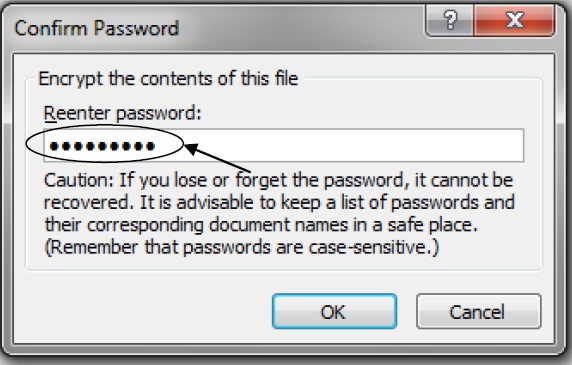
Gbr. 6
6. Simpan file dengan tipe Word 97-2003 Document atau Word Document, seperti yang ditunjukkan pada gambar 7.

Gbr. 7
Proteksi file Microsoft Word ini tidak berlaku untuk file yang disimpan dengan tipe RTF(Rich Text Format), seperti yang ditunjukkan pada gambar 8. Pada gambar 8 dijelaskan bahwa dokumen dilindungi dengan password. Jika menyimpan file dengan format selain Dokumen Word akan menyebabkan hilangnya proteksi password.

Gbr. 8
7. Beri nama file tersebut dan pilih lokasi tempat file akan disimpan, lalu klik tombol “SAVE”.

Gbr. 9
8. Saat akan membuka file tersebut, user akan diminta untuk memasukkan password sesuai dengan yang telah dimasukkan tadi pada saat encrypt document. Kemudian klik tombol “OK”. Maka file sudah bisa dibuka.

Gbr. 10
Selamat mencoba
Postingan Lebih Baru Postingan Lama Beranda
Subscribe to:
Postingan (Atom)
